대부분의 경우, Nvidia GeForce Experience 오류 코드 0x0003은 “문제가 발생했습니다. PC를 재부팅한 다음 GeForce Experience를 실행해 보세요.”라는 메시지와 함께 애플리케이션을 실행할 때 나타나지만, 때때로 아무런 이유 없이 발생하기도 합니다.
Nvidia GeForce Experience 오류 코드 0x0003 원인
GeForce Experience 오류 0x0003이 발생하는 원인은 다음과 같이 다양할 수 있습니다.
- Nvidia 드라이버가 최신 버전이 아닌 경우: 드라이버(특히 그래픽 드라이버)를 최신 상태로 유지하지 않으면 여러 문제가 발생할 수 있으며, 이는 해당 오류로 이어질 수 있습니다.
- Windows 운영 체제(Windows 10 또는 11) 관련 문제: 경우에 따라 운영 체제가 특정 Nvidia GeForce Experience 시스템 서비스를 차단할 수 있습니다.
- Nvidia 드라이버 시스템 파일 손상.
- 임시 파일과 관련된 시스템 충돌.
- Nvidia 내부 연결 문제.
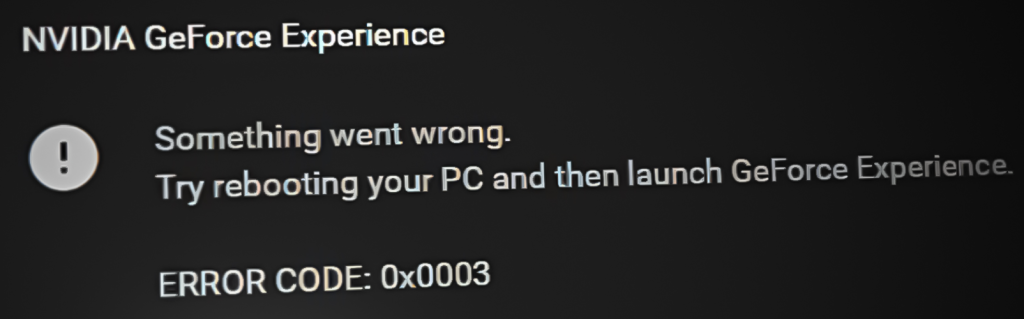
Windows에서 NVIDIA GeForce Experience 오류 0x0003 해결 방법
1. NVIDIA 드라이버 업데이트
NVIDIA Experience 오류 코드 0x0003은 주로 드라이버가 최신 버전이 아닐 때 발생합니다(특히 Windows 11과 같은 최신 운영 체제를 사용하는 경우). 백그라운드 프로세스 간의 충돌 없이 시스템이 원활하게 작동하도록 드라이버를 업데이트해야 합니다.
2. NVIDIA Telemetry가 데스크톱과 상호 작용하도록 설정
Windows 키 + R을 누르고 “services.msc”를 입력한 뒤, ‘NVIDIA Telemetry Container’를 찾아 마우스 오른쪽 버튼으로 클릭하고 [속성]을 선택합니다.
NVIDIA Telemetry Container 속성 창에서 [로그온] 탭으로 이동하여 ‘서비스가 데스크톱과 상호 작용할 수 있음’ 항목을 체크합니다. [적용]을 클릭하여 변경 사항을 저장합니다.
계속해서 “services.msc” 메뉴 내에서 다음 항목들을 찾아 실행합니다.
- NVIDIA Display Service > 마우스 오른쪽 버튼 클릭 후 [시작] 선택
- NVIDIA Local System Container > 마우스 오른쪽 버튼 클릭 후 [시작] 선택
- NVIDIA Network Service Container > 마우스 오른쪽 버튼 클릭 후 [시작] 선택
3. 임시 파일 삭제
모든 Windows 운영 체제는 임시 파일을 생성합니다. 경우에 따라 이러한 파일이 NVIDIA Experience 오류 코드 0x0003(“문제가 발생했습니다” 등)을 포함한 여러 문제를 일으킬 수 있습니다. 따라서 시스템 문제나 충돌을 방지하기 위해 주기적으로 이 파일들을 삭제하는 것이 좋습니다. 방법은 다음과 같습니다.
- Windows + R 키를 누르고 `%temp%`를 입력한 뒤 Enter 키를 누릅니다(또는 [확인] 클릭).
- 그다음, 해당 temp 폴더 내의 모든 파일과 폴더를 삭제합니다.
- 작업이 완료되면 PC나 노트북을 다시 시작합니다.
4. 네트워크 어댑터 재설정
이 오류를 겪은 일부 사용자는 네트워크 어댑터를 기본 설정으로 재설정하여 GeForce 오류 코드 0x0003을 해결했다고 보고했습니다. 이 절차는 “Winsock 재설정” 또는 “통신 설정 재설치”라고도 불립니다.
네트워크 어댑터 재설정 방법은 다음과 같습니다.
- Windows + R 키를 눌러 [실행] 대화 상자를 엽니다. “cmd”를 입력한 다음, 마우스 오른쪽 버튼으로 클릭하여 [관리자 권한으로 실행]을 선택합니다. 명령 프롬프트가 열리면 다음 명령어를 입력하세요.
netsh winsock reset
- 그런 다음 Enter 키를 누르세요.
5. NVIDIA 드라이버 제거 및 재설치
- 먼저, 최신 버전의 NVIDIA 드라이버를 다운로드하세요.
- 다음으로, 제어판에서 이전에 설치된 NVIDIA 애플리케이션이나 드라이버를 제거하세요.
- 그 후, 방금 다운로드한 드라이버를 설치하세요.