ipTIME의 EasyMesh 기술을 사용하여 메시 네트워크를 설정하면 무선 AP 및 라우터와 같은 여러 네트워크 장치를 하나의 SSID를 사용하는 단일 네트워크로 연결할 수 있습니다. 이를 통해 음영 지역을 효과적으로 제거하고 넓은 공간에서 효율적인 네트워크 성능을 제공할 수 있습니다.
ipTIME Mesh 접속기
ipTIME Mesh 접속기를 사용한 메시 네트워크 설정
이 가이드에서는 ipTIME Mesh 접속기 소프트웨어를 사용하여 Windows에서 메시 네트워크를 구성하는 방법을 설명합니다.
1단계: ipTIME Mesh Connector 설치
. 시작하기 전에 Mesh 컨트롤러와 에이전트를 관리하는 전용 소프트웨어를 설치해야 합니다.
- www.iptime.com을 방문하여 오른쪽 하단의 “빠른 메뉴”에서 다운로드 아이콘을 클릭합니다. 직접 다운로드하려면 여기를 클릭하세요: ipTIME Mesh 접속기 소프트웨어 다운로드 (Windows).
- . 소프트웨어 선택: EasyMesh Connector(이지메시 접속기) 아이콘을 클릭합니다.
- 설치 프로그램 실행: 다운로드 링크를 클릭하여 설치 파일을 실행합니다.
- 설치 완료: 화면의 안내에 따라 설치를 완료하고 마침을 클릭합니다.
2단계: 컨트롤러 구성.
“컨트롤러”는 메시 네트워크를 관리하는 메인 라우터입니다. 컨트롤러를 설정하려면 Mesh Connector 소프트웨어를 사용하여 펌웨어를 업그레이드해야 할 수 있습니다.
방법: 유선 LAN 연결(초기 구성에 가장 안정적인 방법입니다.)
- 하드웨어 연결: 이더넷 케이블을 사용하여 PC를 라우터의 LAN 포트에 직접 연결합니다.
- 소프트웨어 실행: 바탕 화면에서 ipTIME Mesh Connector 아이콘을 두 번 클릭합니다.
- 어댑터 선택: 유선 LAN 어댑터를 선택하고 다음을 클릭합니다.
- 라우터 식별: 소프트웨어가 라우터를 검색합니다. 라우터가 나타나면 두 번 클릭합니다.
- 펌웨어 업그레이드: “메시 지원 가능” 메시지가 표시되면 펌웨어 업그레이드 버튼을 클릭합니다.
- 로그인: 라우터의 관리자 ID와 암호(기본값은 일반적으로 admin/admin)를 보안 문자와 함께 입력합니다.
- 컨트롤러 모드 활성화: Easy Mesh Management > 기본 설정으로 이동합니다.
- 컨트롤러 모드를 켜짐으로 설정합니다. 원하는 네트워크 이름(SSID)과 암호를 입력합니다. 이 정보는 전체 메시 네트워크에 사용할 자격 증명입니다. 적용을 클릭하고 라우터를 재시작할지 확인하십시오.
3단계: 네트워크에 에이전트 추가.
“에이전트”는 Wi-Fi 범위를 확장하는 추가 라우터입니다. 유선 또는 무선 연결을 통해 에이전트를 추가할 수 있습니다.
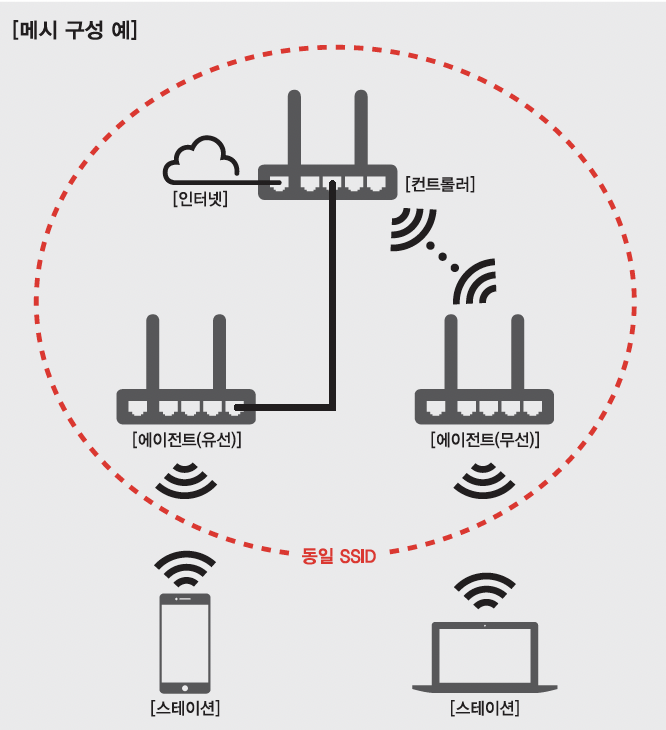
메시 구성 예시
무선 에이전트 추가
- 준비: 에이전트 라우터의 전원을 켜고 공장 초기화 상태인지 확인합니다.
- 검색: 컨트롤러의 Wi-Fi에 연결된 Mesh Connector 소프트웨어에서 사용 가능한 라우터를 검색합니다.
- 에이전트 추가: 에이전트로 추가할 라우터를 선택합니다. 소프트웨어에서 컨트롤러와의 동기화 과정을 안내합니다.
완료되면 “스테이션” 장치(휴대폰, 노트북)는 집이나 사무실을 이동할 때 단일 SSID를 사용하여 가장 강력한 신호에 자동으로 연결됩니다.