ipTIME VMS 뷰어는 사용자가 PC를 통해 호환되는 ipTIME IP 카메라를 모니터링하고 관리할 수 있도록 설계된 Windows용 애플리케이션입니다. 이 소프트웨어는 실시간 영상 확인, 다중 카메라 동시 모니터링, 이벤트 확인, 녹화 영상 재생 등의 기능을 제공합니다. 가정용 보안, 소규모 사무실, 매장 등 ipTIME 네트워크 카메라를 사용하는 환경에서 유용하게 활용할 수 있습니다.
ipTIME VMS 뷰어의 가장 큰 장점은 모바일 기기에만 의존하지 않고, 데스크톱이나 노트북을 통해 보안 카메라를 모니터링할 수 있다는 점입니다. 사용자는 실시간 영상을 확인하고, 하나의 인터페이스에서 여러 대의 카메라를 동시에 모니터링할 수 있으며, 지원되는 경우 각 카메라의 영상 및 오디오 설정을 조정할 수 있습니다.
또한 이벤트 모니터링과 녹화 영상 재생 기능을 지원하여, 사건 발생 후 영상을 확인하거나 특정 장소의 상황을 검토할 때 유용합니다. 카메라 등록 및 연결은 소프트웨어 내의 ‘카메라 추가’ 창 또는 ‘장치 관리자(Device Manager)’ 메뉴를 통해 수행할 수 있습니다.
Windows용 ipTIME VMS 뷰어 다운로드
공식 ipTIME 지원 페이지에 따르면, VMS 뷰어는 Windows 10 및 Windows 11을 지원하며, ipTIME C300, C300plus, C500 IP 카메라 모델 전용으로 설계되었습니다. 소프트웨어를 다운로드하기 전에 사용 중인 카메라 모델과 Windows 시스템 아키텍처(32비트/64비트)를 확인하여 올바른 버전을 선택하십시오.
ipTIME VMS_2.075.2.1 Windows 32비트 버전 다운로드
파일 이름: General_VMS_Win32_V2.075.2.1.T.20240411.exe
ipTIME VMS_2.075.2.1 Windows 64비트 버전 다운로드
파일 이름: General_VMS_Win64_V2.075.2.1.T.20240411.exe
Windows에서 ipTIME VMS 뷰어 설치하기
다음 단계에 따라 컴퓨터에 소프트웨어를 설치하십시오.
- 설치 프로그램을 다운로드하고 실행하십시오.
- 화면에 나타나는 안내를 따르십시오. 설치 옵션이 제공되는 경우, 내용을 확인한 후 권장 설정으로 진행하십시오.
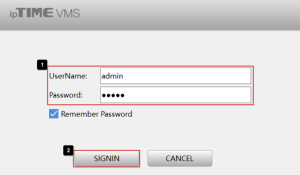
- 설치가 완료되면 바탕 화면의 바로 가기 아이콘이나 Windows 시작 메뉴를 통해 ipTIME VMS 뷰어를 실행하십시오. 애플리케이션의 로그인 화면이 나타날 것입니다.
- ipTIME 공식 가이드에 따르면, VMS 관리 계정의 초기 사용자 이름과 비밀번호는 모두 ‘admin’으로 설정되어 있습니다. 만약 이전에 로그인 정보를 변경했다면, 현재 사용 중인 계정 정보를 입력하십시오.
ipTIME VMS 뷰어 설정
- VMS 뷰어에 카메라를 추가하기 전에, 전용 ipCAM 모바일 애플리케이션과 해당 카메라 모델의 설명서를 참고하여 카메라 초기 설정을 완료하십시오. 카메라의 전원이 켜져 있고 네트워크에 연결되어 있는지 확인하십시오.
카메라를 더 쉽게 찾을 수 있도록 컴퓨터와 카메라를 동일한 로컬 네트워크에 연결하십시오. 카메라가 자동으로 감지되지 않는다면, 네트워크 연결 상태를 확인하고 공식 문제 해결 가이드를 참조하십시오.
VMS Viewer에 ipTIME 카메라 추가하기
소프트웨어 설치를 완료하고 카메라를 사용할 준비가 되었다면, VMS 뷰어에 해당 카메라를 등록할 수 있습니다.
자동 카메라 등록
- VMS 뷰어를 실행하고 로그인합니다. 카메라 추가 창이 나타나면, 해당 창을 통해 네트워크상에서 연결 가능한 카메라를 검색합니다.
- 추가하려는 카메라를 선택하고 필요한 장치 자격 증명(로그인 정보)을 입력합니다. 등록 절차를 완료한 후, 장치 목록에 카메라가 정상적으로 표시되는지 확인합니다.
- 카메라와 컴퓨터가 동일한 네트워크에 연결되어 있고 장치가 검색 가능한 상태라면, 자동 검색 기능을 통해 편리하게 등록할 수 있습니다.
수동 카메라 등록
- 자동 검색으로 카메라를 찾을 수 없는 경우, ‘장치 관리자(Device Manager)’ 메뉴에서 수동으로 카메라를 추가하는 옵션을 선택합니다.
- 네트워크 주소 및 로그인 정보 등 카메라 연결에 필요한 세부 정보를 각 입력란에 기입합니다(카메라 설정에 따라 입력 항목이 다를 수 있습니다).
- 연결에 실패할 경우, 카메라의 IP 주소와 네트워크 설정을 확인하십시오. 컴퓨터와 카메라 간에 통신이 가능해야 하며, 방화벽이나 네트워크 제한 사항이 연결을 허용하도록 설정되어 있어야 합니다.
가장 확실한 결과를 얻으려면 카메라 호환성을 확인하고, 설치나 연결 과정에서 문제가 발생할 경우 ipTIME 공식 문서를 참조하십시오.